
엑셀로 문서를 만들다 보면 다른 사람에게 파일을 공유해야 하는 경우가 많습니다. 이럴 때 '실수로 수식이 지워지거나, 입력하면 안 되는 셀에 잘못 입력하는 것'을 방지하고 싶다면? 바로 '셀 잠금 + 시트보호' 기능을 활용해야 할 타이밍이에요! 오늘은 엑셀에서 특정 셀만 입력 가능하게 설정하고, 나머지는 입력 못 하게 잠그는 법을 정리해 드릴 게요.
1단계 : 전체 셀 잠금 해제하기
엑셀 기본값은 모든 셀이 잠금 상태라서, 보호만 켜면 전체가 입력 불가 상태가 됩니다. 따라서 입력 가능한 셀만 골라서 '잠금 해제' 해줘야 해요.
전체 셀 선택 (Ctrl + A)
마우스 오른쪽 클릭 → '셀 서식'
[보호] 탭 → '잠금' 체크 해제 → 확인
이제 모든 셀이 잠금 해제된 상태입니다.
2단계 : 입력 가능한 셀만 다시 잠금 해제
입력 허용할 셀만 선택 (예 : C3:C10)
마우스 오른쪽 클릭 → '셀 서식'
[보호] 탭 → '잠금' 체크 해제 → 확인
이제 그 셀만 잠금 해제된 상태가 된 거예요.
3단계 : 시트 보호 걸기
이제 본격적으로 보호 기능을 켜볼게요.
상단 메뉴 [검토] → [시트 보호]
비밀번호는 있어도 되고 없어도 됨 (입력 시 재확인)
아래 옵션에서 '잠금 해제된 셀 선택'만 체크하고 나머지는 해제하면, 보호 범위가 확실해짐!
이제 입력 가능한 셀(C3~C10) 외에는 클릭은 되더라도 수정이 불가한 상태가 됩니다.
실무 예시 : 신청서 / 보고서 양식 만들 때
아래와 같은 양식 시트를 만들고, 회색 셀은 잠금 유지, 흰색 셀은 잠금 해제하여 입력 가능하게 설정합니다.
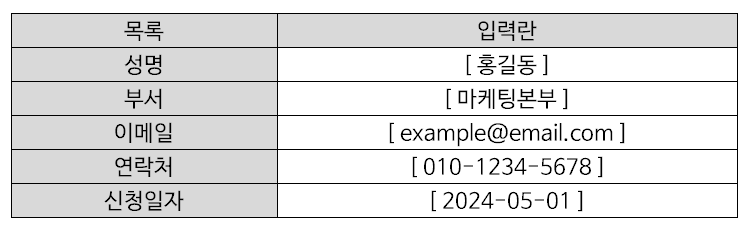
회색 배경 셀은 편집 불가, 흰색 셀만 입력 가능
"[ ]" 입력 위치를 나타냄
위 표처럼 '입력해야 할 셀만 활성화' 시켜두면 문서 깔끔 + 실수 없음 + 사용자 편의성까지 챙길 수 있어요!
주의사항 & 꿀팁
1) 셀 병합된 영역은 조심 : 병합된 셀은 보호 시 문제가 생기기도 하므로 가능하면 병합 피하기
2) 보호 풀고 수정 후 다시 보호하기 : 수정할 땐 시트 보호 해제 후 작업, 끝나면 다시 보호 설정
3) 보호 해제 비밀번호는 꼭 따로 기록해 둘 것! (잊으면 진짜 난감...)
이 기능은 특히 기획서, 사내양식, 신청서, 공유 문서 만들 때 매우 유용해요. 불필요한 셀 클릭이나 수식 파괴를 막고, 입력자도 스트레스 없이 필요한 셀만 편하게 작성할 수 있게 만들어 줍니다. 셀 보호해서 내 소중한 자료 꼭 지켜내세요. 그럼 에그-빠!
엑셀 한 셀에 두 줄 쓰는 법부터 줄 간격 조절까지, 모르면 손해 보는 입력 꿀팁 모음
엑셀을 쓸 때, 셀 하나에 문장을 입력해야 하는 상황이 자주 생깁니다. 예를 들어 상품 설명, 보고서 문구, 기획안 한 줄 요약 등. 그런데 아무리 텍스트를 넣어도 셀 안에서 줄이 안 바뀌고 옆으
nginformation.tistory.com
엑셀에서 '목록 선택 박스(드롭다운)' 만드는 법 - 데이터 유효성 검사 완전 정복
엑셀에서 작업하다 보면, 셀을 클릭했을 때 '선택창'이 뜨는 기능이 필요할 때가 많습니다. 예를 들어 협력사 상태를 '정상/보류/종료' 중에 고르거나, 상품 카테고리를 선택해야 할 때, 그냥 텍
nginformation.tistory.com
'사무용 TIP' 카테고리의 다른 글
| 엑셀로 4대 보험 자동 계산기 만드는 방법 & 무료 엑셀 템플릿 (1) | 2025.04.20 |
|---|---|
| 엑셀에서 '목록 선택 박스(드롭다운)' 만드는 법 - 데이터 유효성 검사 완전 정복 (0) | 2025.04.20 |
| 엑셀 한 셀에 두 줄 쓰는 법부터 줄 간격 조절까지, 모르면 손해 보는 입력 꿀팁 모음 (0) | 2025.04.20 |
| 엑셀 열 또는 행 내용들을 쉼표로 합치기 (27) | 2024.02.18 |
| 엑셀 피벗테이블 행 오른쪽으로 나열하기 / 합계 없애기 (38) | 2024.02.06 |